
링크 업로드하기
세일즈클루에 링크를 업로드하고, 고객별 공유 링크를 생성하여 클릭 여부를 추적하는 방법을 알아보세요.
세일즈클루에서는 웹사이트나 콘텐츠 링크를 등록하고, 고객별로 전용 공유 링크를 생성하여 클릭 여부를 추적할 수 있습니다.
고객에게 전달한 링크가 실제로 클릭되었는지 확인해 보세요.
링크 업로드하기
세일즈클루에 추적하려는 링크를 등록한 후, 고객별 전용 공유 링크를 생성할 수 있습니다.
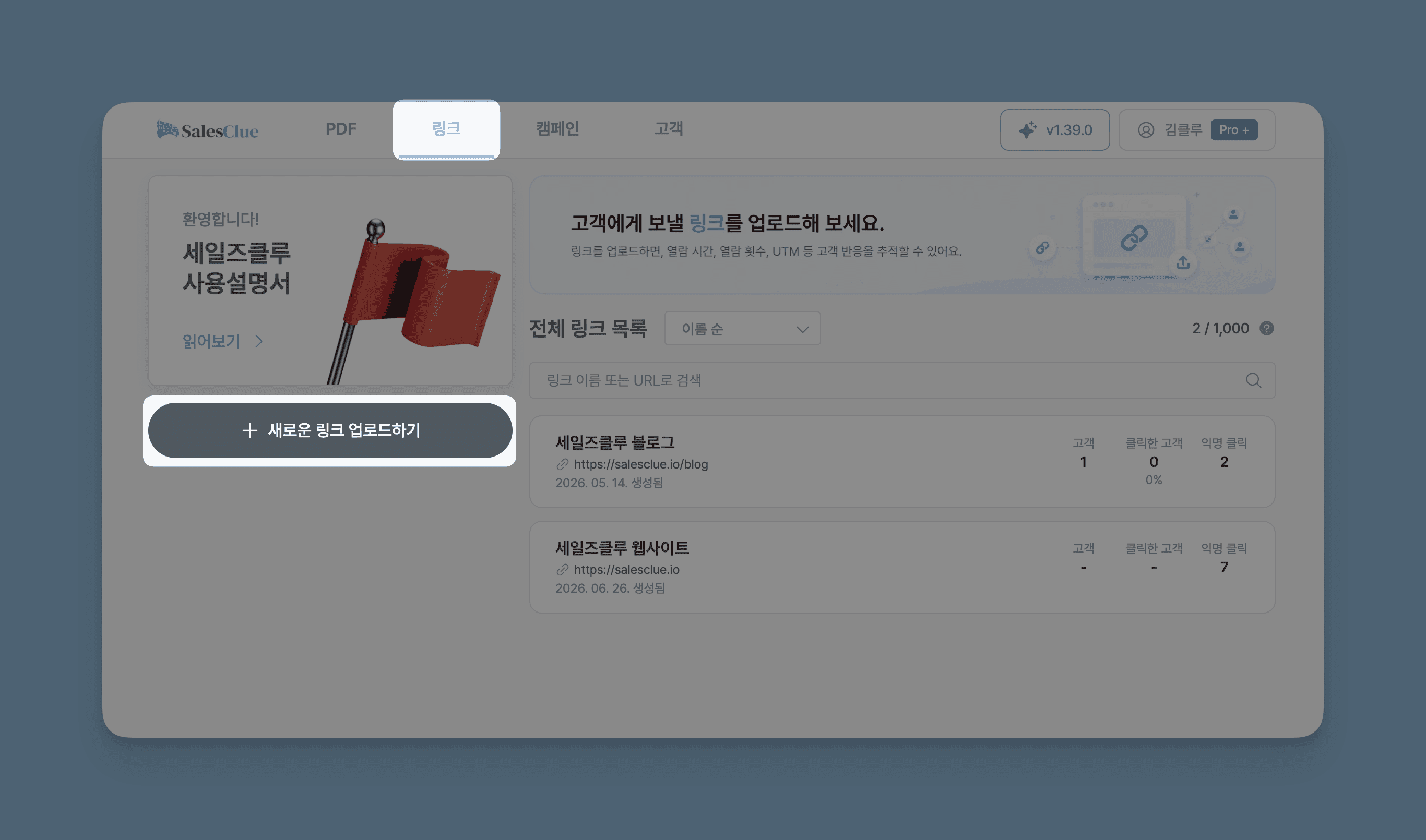
- [링크] 탭으로 이동하여 [새로운 링크 업로드하기] 버튼을 누릅니다.
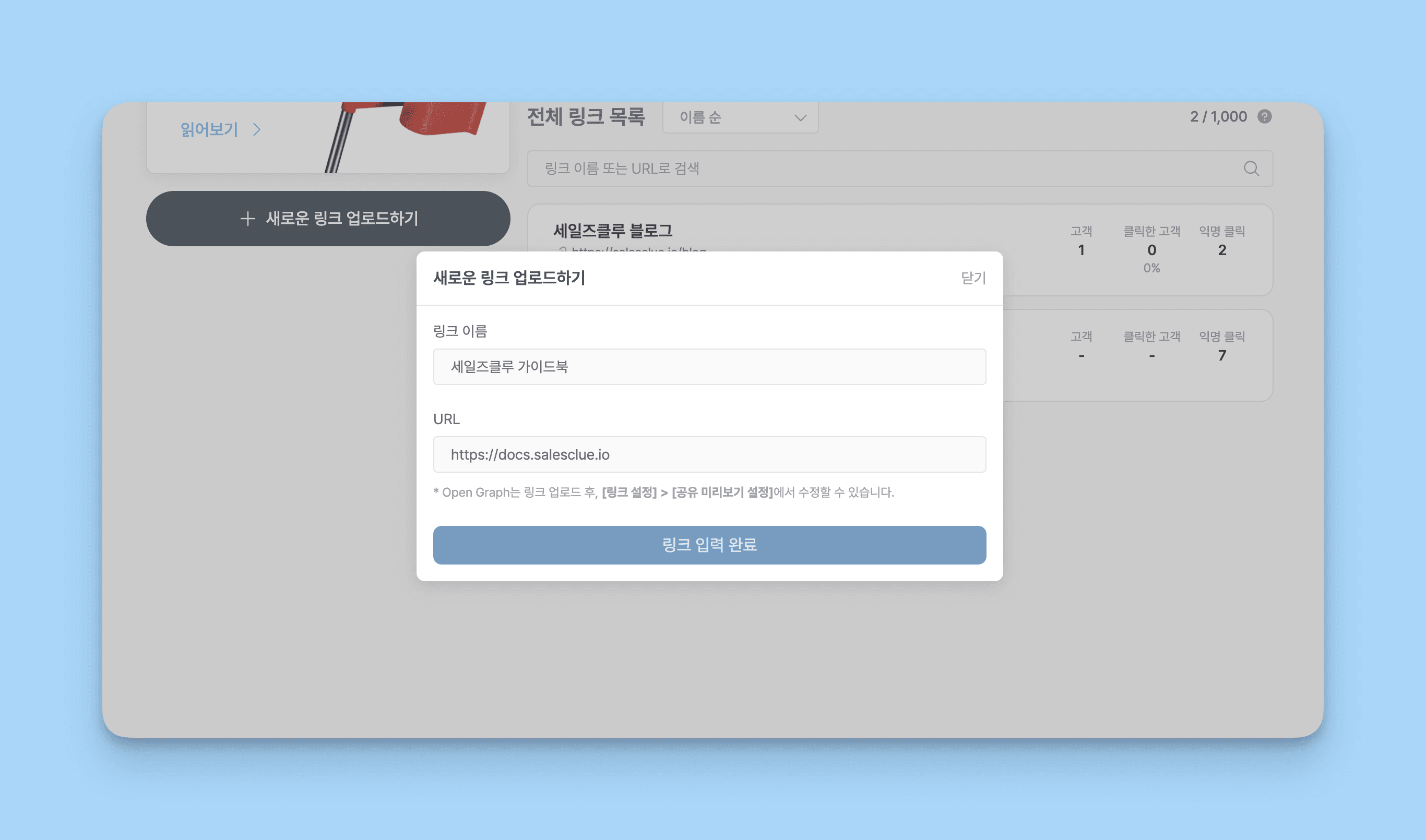
- 링크 이름과 추적할 링크 URL을 입력하고 [링크 입력 완료] 버튼을 누릅니다.
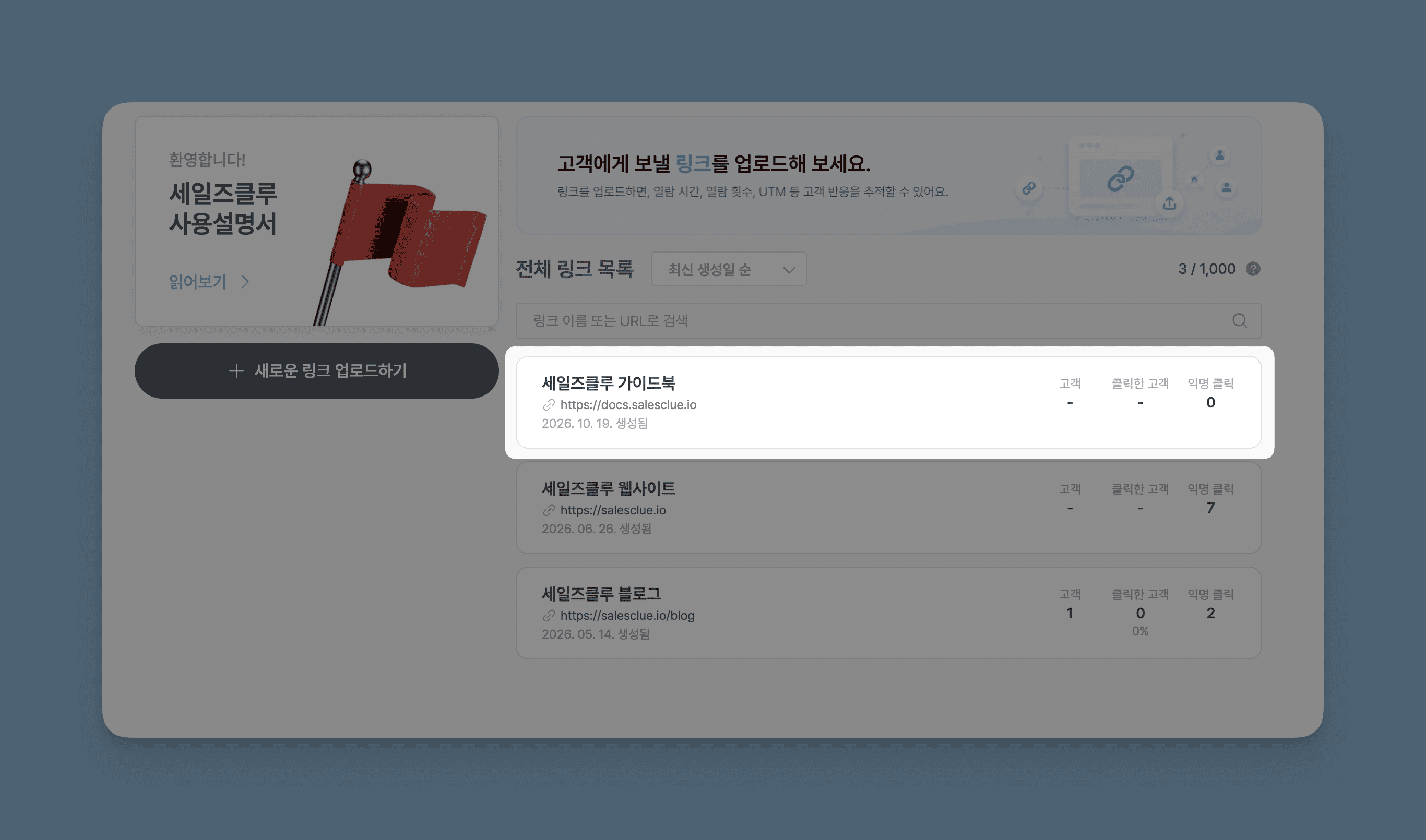
- 전체 링크 목록에서 생성된 링크 카드를 확인할 수 있습니다.
링크 카드 우측에 항목은 링크 클릭에 대한 수치입니다. 링크 카드를 클릭하면 세부 설정을 할 수 있습니다.
- 고객: 1:1 공유 링크 [1:1 공유 링크 생성하기]로 생성한 고객 수 입니다.
- 클릭한 고객: 1:1 공유 링크 [1:1 공유 링크 생성하기로 생성한 링크로 클릭한 고객 수 입니다. 고객이 여러 번 클릭해도 한 명으로 집계 됩니다.
- 익명 클릭: 대량 공유 링크 [공유 링크 복사하기]로 집계된 클릭 수입니다.
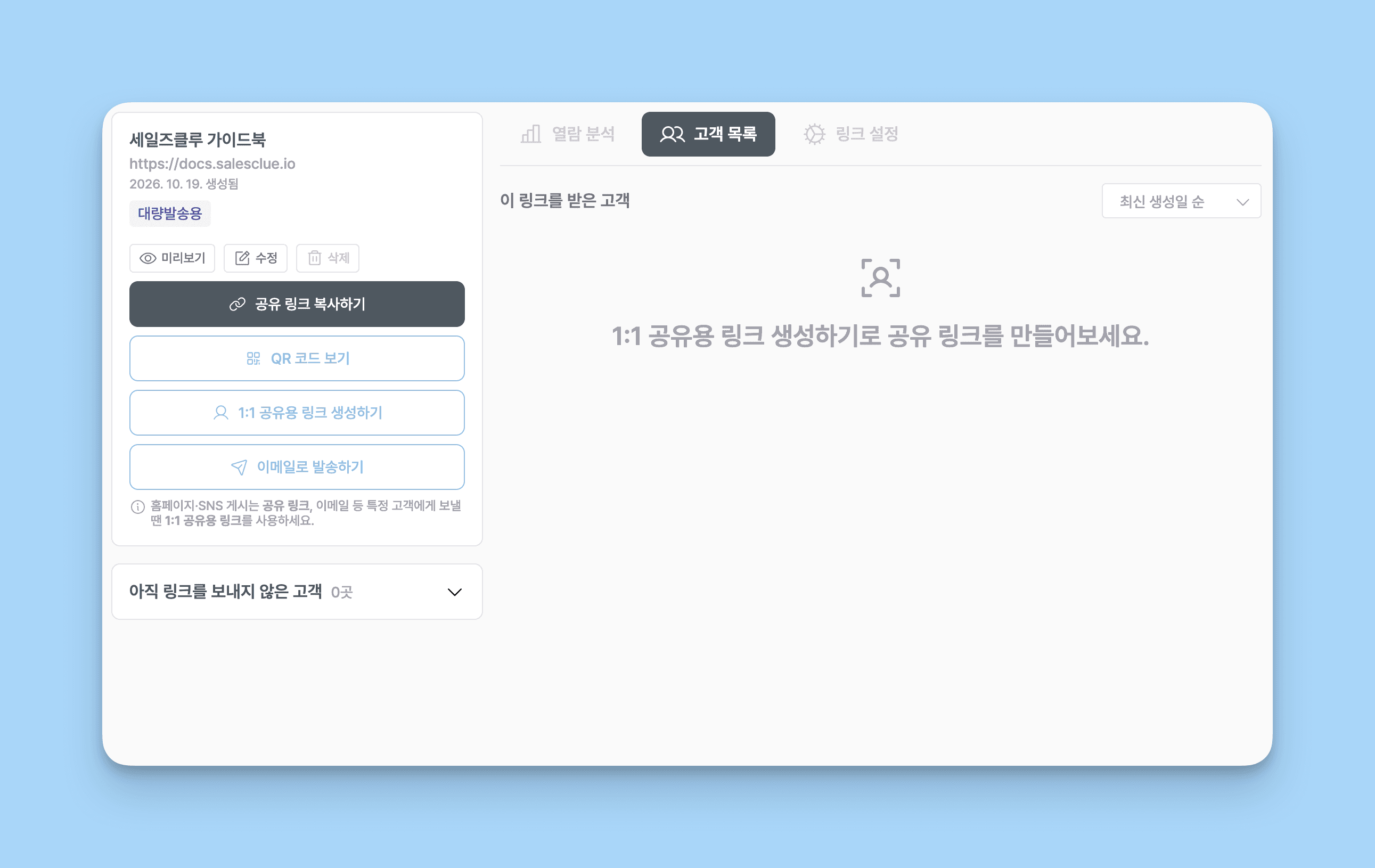
- 링크 상세 페이지에서는 PDF와 동일하게 다양한 방식으로 공유 링크를 생성하고 고객에게 전달할 수 있습니다.
-
대량 공유 링크 [공유 링크 복사하기]: 여러 사람에게 동일한 자료를 공유할 때 사용합니다. 홈페이지, SNS 등에 게시하거나 불특정 다수에게 자료를 전달할 때 적합합니다.
- 열람자는 익명으로 표시됩니다.
-
QR 코드 공유 [QR 코드 보기]: 공유 링크의 QR 코드를 확인할 수 있습니다. 전시회, 박람회, 오프라인 행사 등에서 QR 코드를 보여주면 방문자가 스마트폰으로 스캔해 자료를 바로 열람할 수 있습니다.
- 열람자는 익명으로 표시되며, 고객이 해당 링크로 유입하는 경우 유입 경로가 QR 코드로 표기됩니다.
-
1:1 공유 링크 [1:1 공유 링크 생성하기]: 특정 고객에게 자료를 전달할 때 사용합니다. 고객별로 전용 링크를 생성해 누가 자료를 열람했는지 확인할 수 있습니다. 링크를 생성하면 고객 목록 화면에 나타납니다.
-
이메일 캠페인 [이메일로 발송하기]: 세일즈클루에서 고객에게 자료를 이메일로 직접 발송할 수 있습니다. 이메일 캠페인을 통해 발송한 이메일의 전달 여부 부터 오픈, 링크 클릭, 콘텐츠 열람까지 고객의 반응을 확인할 수 있습니다.
고객별 링크 클릭 추적하기
고객마다 전용 공유 링크를 생성하면 어떤 고객이 전달받은 링크를 클릭했는지 확인할 수 있습니다.
이를 활용하면 고객의 관심도를 파악하고 후속 마케팅 및 세일즈 활동에 활용할 수 있습니다.
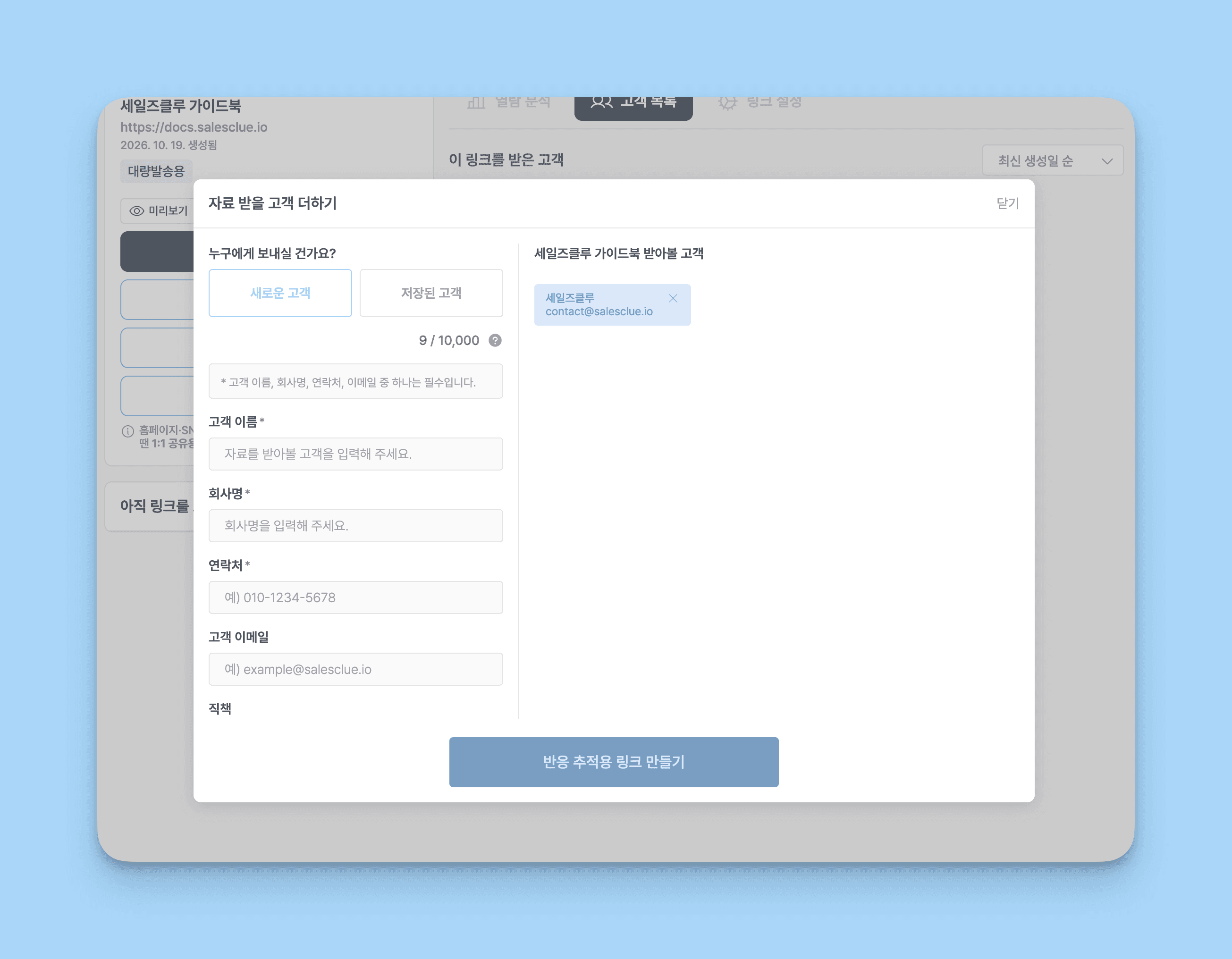
- [1:1 공유용 링크 생성하기] 버튼을 클릭하면 새로운 고객을 등록하거나 기존에 저장된 고객을 선택해 고객별 전용 공유 링크를 생성할 수 있습니다.
-
[새로운 고객]: 고객 이름, 회사명, 연락처, 이메일 등 고객 정보를 입력해 새로운 고객을 등록합니다.
-
[저장된 고객]: 이미 등록된 고객을 선택해 별도의 정보 입력 없이 공유 링크를 생성합니다.
한 번 등록한 고객은 [저장된 고객] 목록이나 상단 [고객] 메뉴에서 계속 관리할 수 있으며, 다른 자료를 공유할 때도 기존 고객 정보를 활용해 새로운 1:1 공유 링크를 생성할 수 있습니다.
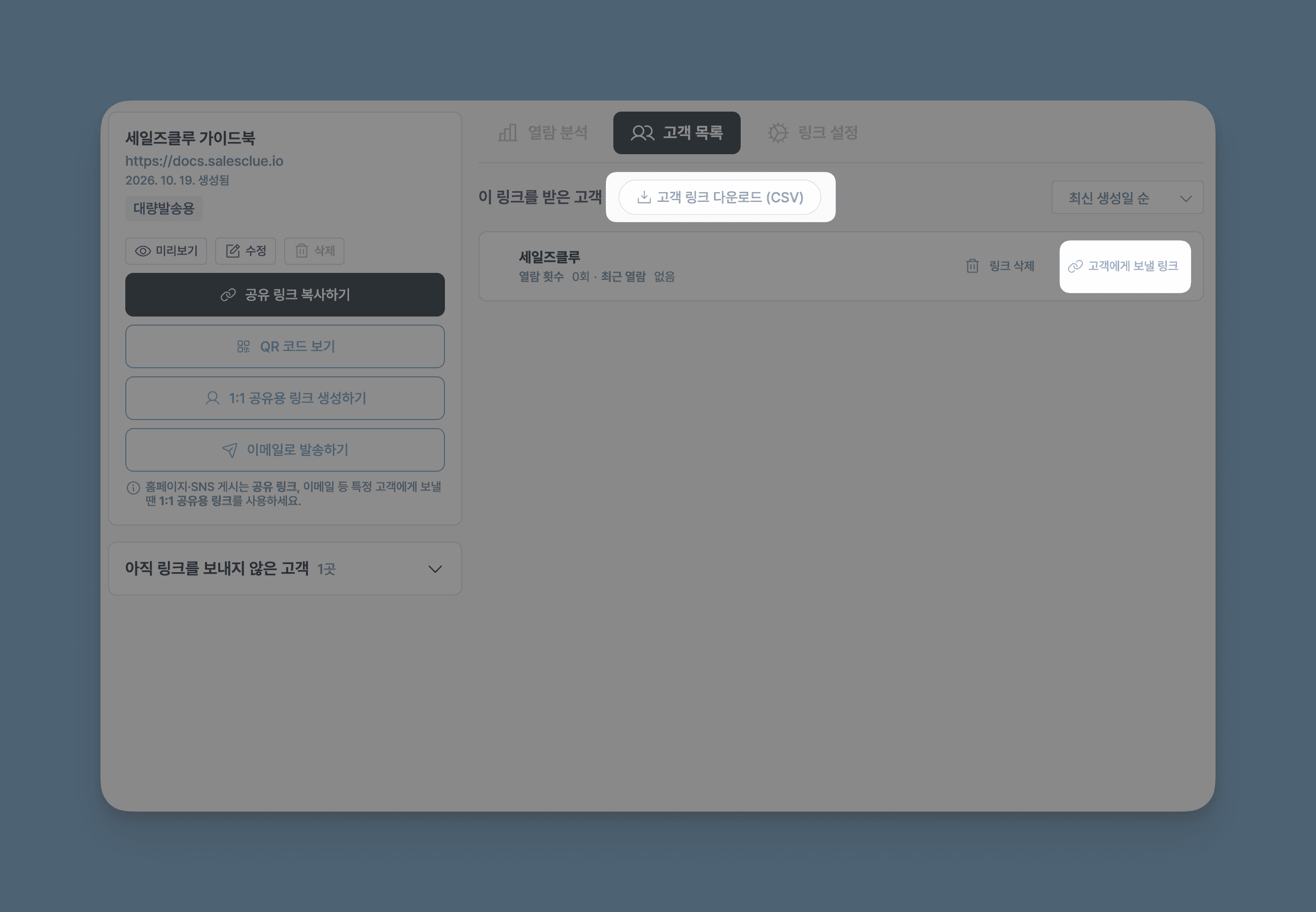
- [고객 목록] 탭에서 생성한 1:1 공유 링크를 확인하고 고객에게 전달할 수 있습니다.
-
[고객에게 보낼 링크]: 개별 고객의 공유 링크를 복사해 이메일, 카카오톡 등으로 전달할 수 있습니다.
-
[고객 링크 다운로드(CSV)]: 여러 고객에게 링크를 전달해야 할 경우, 고객별 공유 링크를 CSV 파일로 한 번에 다운로드할 수 있습니다.
고객에게 공유 링크를 전달한 후에는 [열람 분석] 탭에서 고객별 열람 여부와 콘텐츠에 대한 반응을 확인할 수 있습니다.
링크 클릭 결과 확인하기
등록한 링크의 클릭 데이터를 확인하는 방법은 아래 가이드를 참고하세요.