
PDF에 동영상 추가하기
세일즈클루에서 PDF에 YouTube·Vimeo 동영상을 추가하고, 재생 옵션과 표시 위치를 설정하는 방법을 알아보세요.
세일즈클루의 동영상 기능을 활용하면 PDF의 원하는 페이지에 YouTube 또는 Vimeo 동영상을 추가할 수 있습니다.
제품 소개 영상, 서비스 사용 방법, 고객 사례 등 PDF만으로 전달하기 어려운 내용을 영상으로 함께 제공해 보세요.
추가한 동영상은 세일즈클루 웹 뷰어에서 재생되며, 원본 PDF 파일에는 포함되지 않습니다.
동영상 기능이란?
PDF의 특정 페이지에 동영상을 삽입해 고객이 자료를 열람하면서 관련 영상을 함께 시청할 수 있도록 하는 기능입니다.
다음과 같은 상황에서 활용할 수 있습니다.
- 제품 및 서비스 소개: 제품 시연 영상이나 서비스 소개 영상을 추가해 고객의 이해를 돕습니다.
- 사용 방법 안내: 제품 사용법이나 기능별 튜토리얼을 영상으로 제공합니다.
- 고객 사례 공유: 실제 고객의 인터뷰나 활용 사례를 영상으로 전달합니다.
- 콘텐츠 보완: 이미지와 텍스트만으로 설명하기 어려운 내용을 영상으로 자세히 보여줍니다.
동영상 설정하기
동영상은 다음 메뉴에서 설정할 수 있습니다.
- [PDF] → [뷰어 설정] → [동영상] → [동영상 더하기]
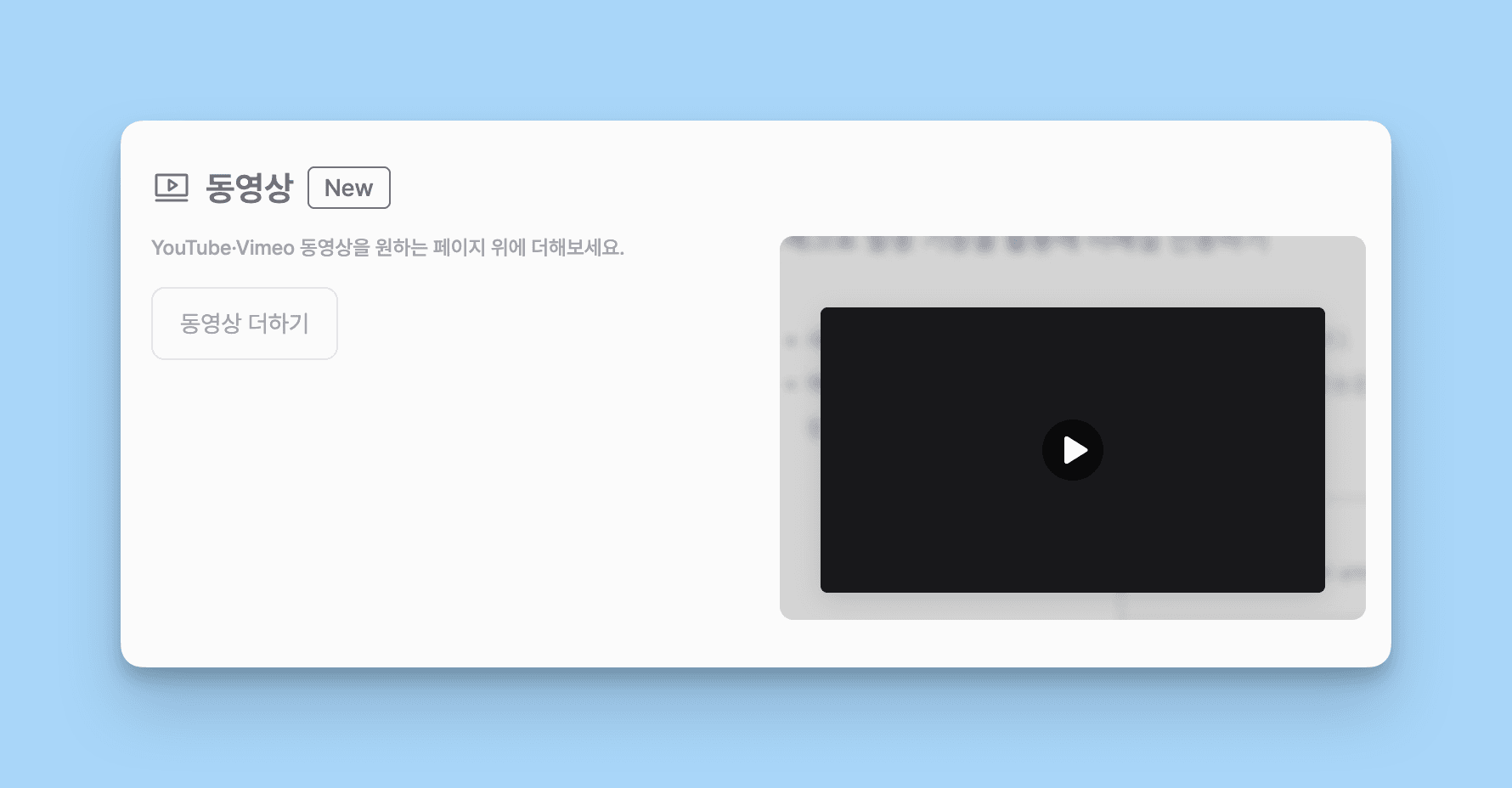
1. 동영상을 추가할 페이지 선택하기
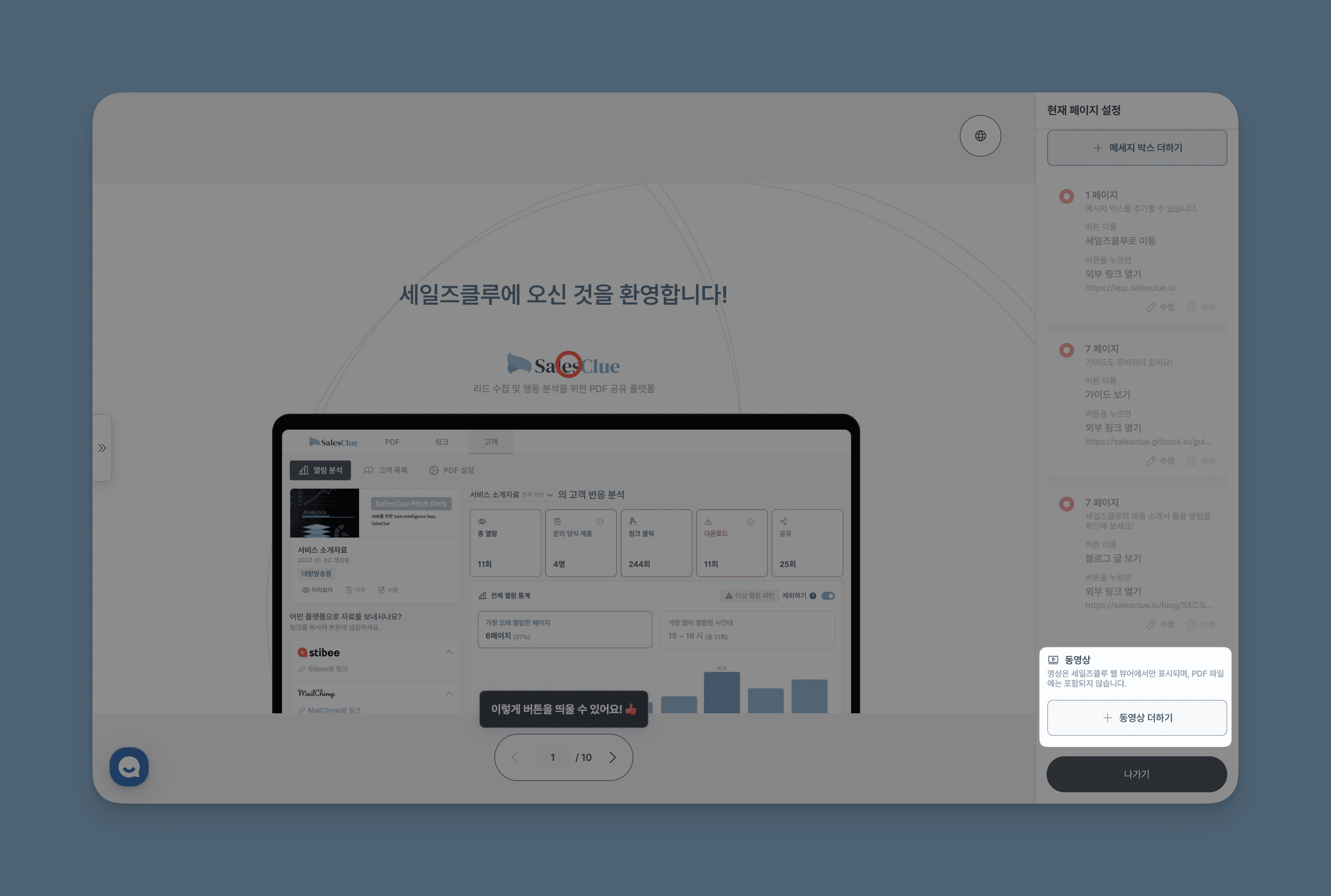
PDF 뷰어 설정에서 동영상을 추가할 페이지로 이동하세요.
오른쪽 [현재 페이지 설정] 영역에서 [동영상 더하기] 버튼을 클릭합니다.
2. 동영상 URL 및 재생 옵션 설정하기
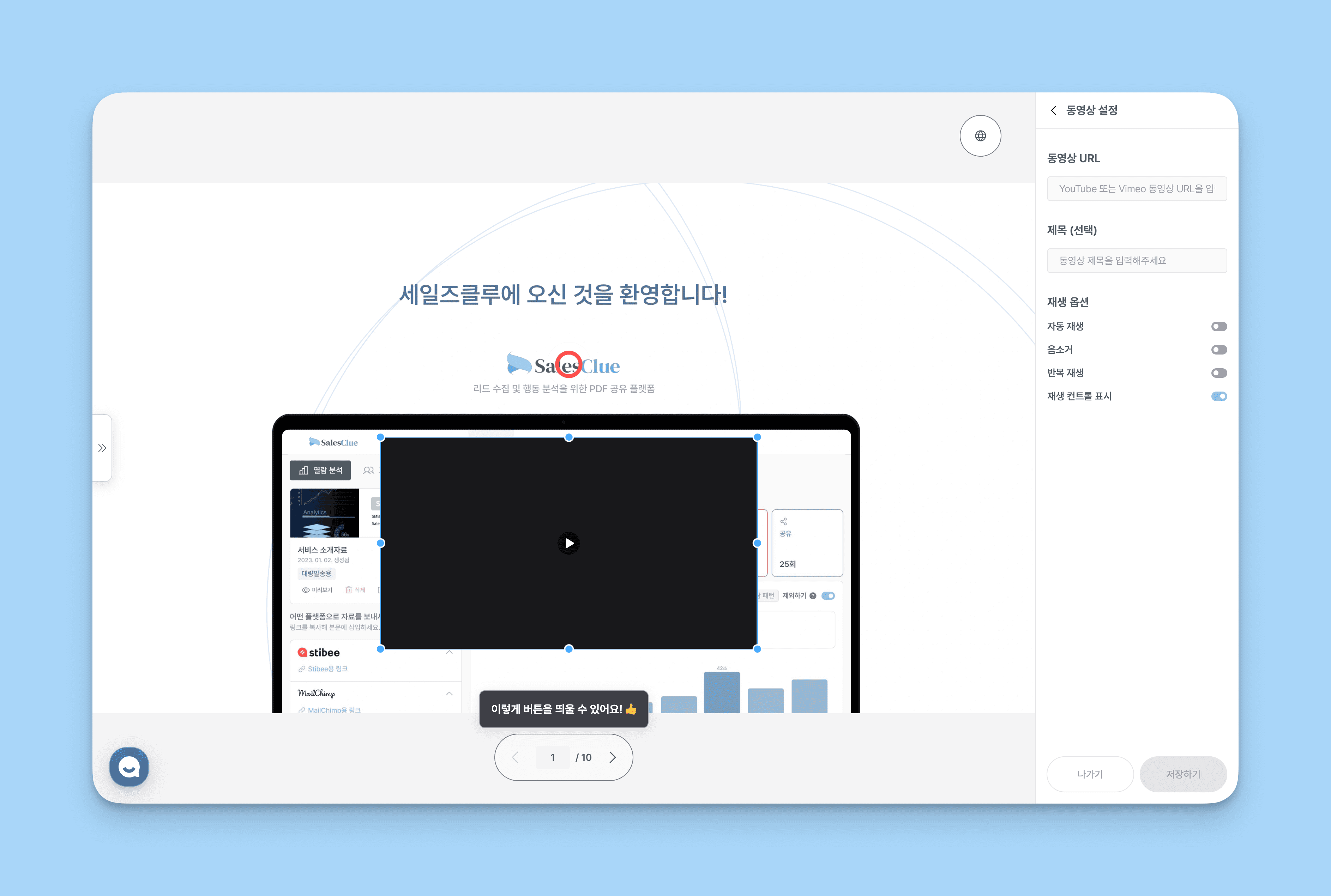
동영상이 추가되면 오른쪽 [동영상 설정] 메뉴에서 다음 항목을 설정할 수 있습니다.
- 동영상 URL: YouTube 또는 Vimeo 동영상 주소를 입력합니다.
- 제목(선택): 동영상을 구분할 수 있는 제목을 입력합니다.
- 자동 재생: 페이지에 진입했을 때 동영상을 자동으로 재생하도록 설정합니다.
- 음소거: 동영상의 소리를 음소거 상태로 설정합니다.
- 반복 재생: 동영상 재생이 끝나면 처음부터 다시 재생합니다.
- 재생 컨트롤 표시: 동영상의 재생 및 일시정지 등을 조작할 수 있는 컨트롤을 표시합니다.
3. 동영상 위치 및 크기 조절하기
PDF 화면에 추가된 동영상 영역을 드래그해 원하는 위치로 이동하거나, 테두리의 조절점을 이용해 크기를 변경할 수 있습니다.
설정을 완료했다면 오른쪽 하단의 [저장하기] 버튼을 클릭하세요.
동영상 활용하기
동영상을 추가한 PDF를 공유하면 고객은 별도의 영상 링크로 이동하지 않고도 자료를 읽으면서 영상을 시청할 수 있습니다.
예를 들어, 제품소개서의 주요 기능 설명 페이지에 시연 영상을 배치하거나 회사소개서에 브랜드 소개 영상을 더해 보세요.
텍스트와 이미지에 동영상을 함께 활용하면 고객이 콘텐츠를 더욱 쉽게 이해할 수 있도록 도울 수 있습니다.