
링크 공유 미리보기(Open Graph) 설정하기
세일즈클루 공유 링크의 Open Graph(OG) 정보를 설정하여 카카오톡, 슬랙, SNS 등에 표시되는 제목, 설명, 이미지를 변경하는 방법을 알아보세요.
세일즈클루의 공유 미리보기 설정 기능을 활용하면 카카오톡, 슬랙, 링크드인 등 메신저와 SNS에 링크를 공유했을 때 표시되는 제목, 설명, 이미지를 원하는 내용으로 변경할 수 있습니다.
공유하는 콘텐츠의 목적에 맞게 미리보기를 설정하여 고객이 링크를 클릭하기 전에 어떤 콘텐츠인지 쉽게 이해할 수 있도록 해보세요.
이 기능은 Basic 플랜 이상에서 사용할 수 있습니다.
공유 미리보기 설정이란?
링크를 메신저나 SNS에 공유하면 일반적으로 제목, 설명, 이미지 등이 포함된 미리보기가 표시됩니다.
세일즈클루에서는 이러한 Open Graph(OG) 정보를 직접 설정할 수 있습니다.
다음과 같은 상황에서 활용할 수 있습니다.
- 콘텐츠 소개: 공유하는 자료의 제목과 설명을 명확하게 전달합니다.
- 브랜드 이미지 강화: 회사 로고나 브랜드 이미지를 활용해 일관된 미리보기를 제공합니다.
- 고객 관심 유도: 콘텐츠의 핵심 내용을 미리 보여주어 고객의 링크 클릭을 유도합니다.
공유 미리보기 설정하기
공유 미리보기는 다음 메뉴에서 설정할 수 있습니다.
- [링크] → [링크 설정] → [공유 미리보기 설정]
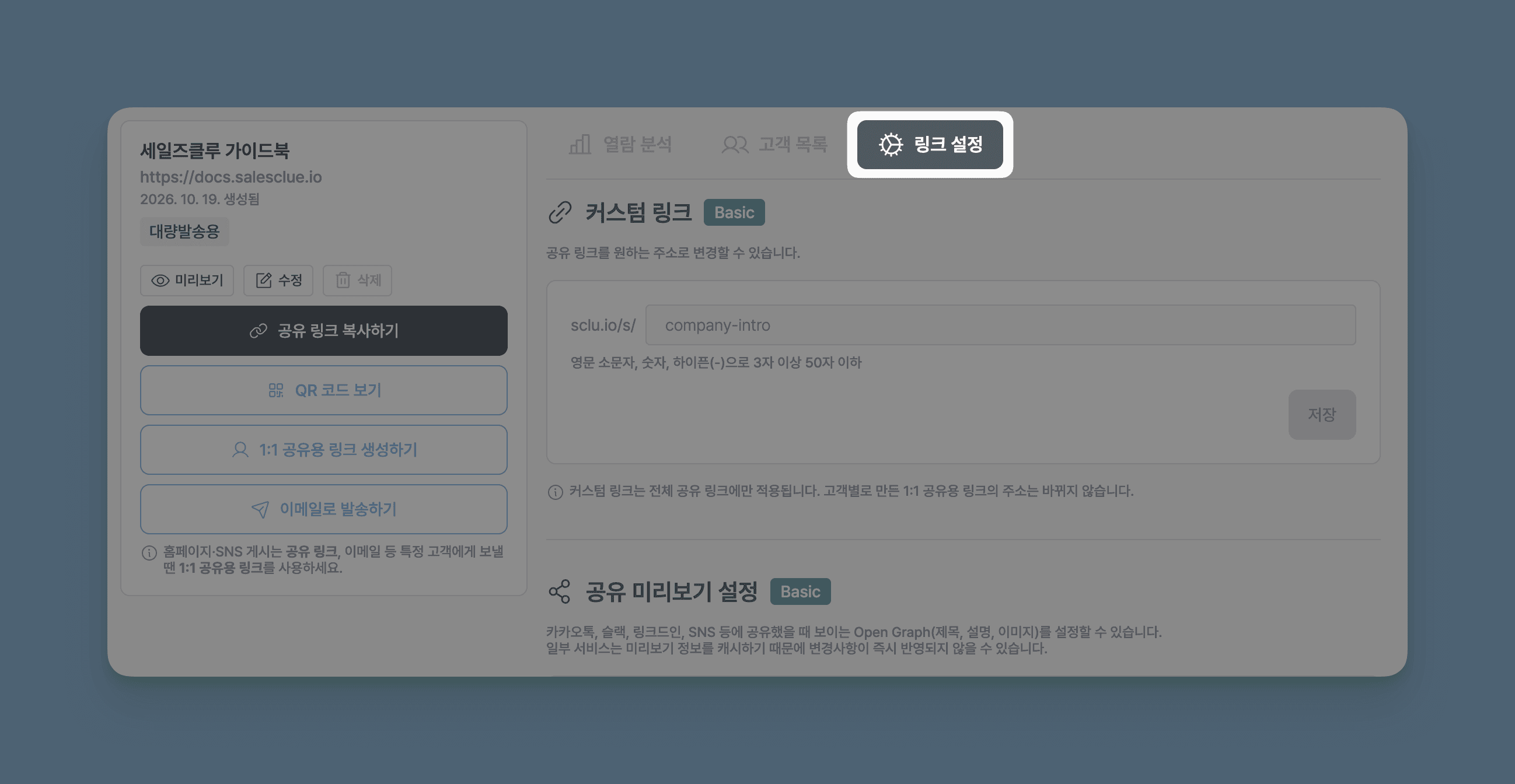
1. 공유 미리보기 정보 입력하기
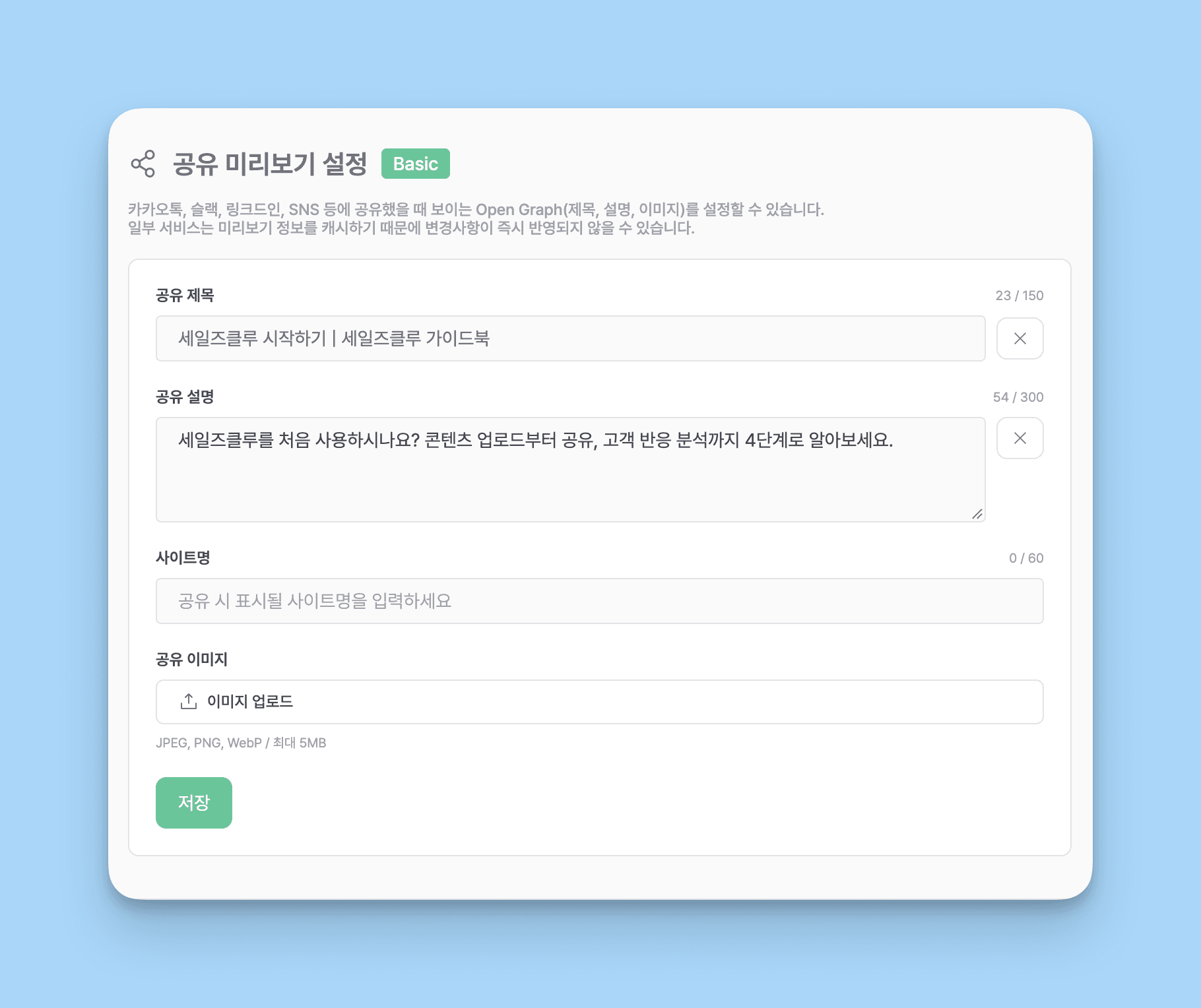
[링크 설정] 탭의 [공유 미리보기 설정] 영역에서 다음 항목을 변경할 수 있습니다.
- 공유 제목: 링크를 공유했을 때 표시할 제목을 입력합니다. (최대 150자)
- 공유 설명: 콘텐츠에 대한 간단한 소개나 설명을 입력합니다. (최대 300자)
- 사이트명: 링크 미리보기에 표시할 사이트 이름을 입력합니다. (최대 60자)
- 공유 이미지: 링크 미리보기에 사용할 이미지를 업로드합니다. (JPEG, PNG, WebP / 최대 5MB)
2. 설정 저장하기
원하는 정보를 입력한 후 [저장] 버튼을 클릭하면 공유 미리보기 설정이 적용됩니다.
이후 카카오톡, 슬랙, 링크드인 등에서 공유 링크를 전달하면 설정한 정보를 바탕으로 링크 미리보기가 표시됩니다.
단, 일부 메신저나 SNS에서는 미리보기 정보를 캐시하기 때문에 변경 사항이 즉시 반영되지 않을 수 있습니다.
공유 미리보기 활용하기
예를 들어, 회사 홈페이지, 서비스 소개 페이지, 노션 문서 등 외부 웹사이트의 링크를 세일즈클루로 공유할 때 미리보기에 표시되는 제목, 설명, 이미지를 원하는 내용으로 설정할 수 있습니다.
기존 웹사이트의 미리보기 정보를 그대로 사용하는 대신, 공유 목적에 맞게 내용을 변경하여 고객에게 전달해 보세요.
공유 미리보기 설정을 활용하면 링크의 목적과 핵심 내용을 명확하게 전달하고, 고객이 링크를 클릭하기 전에 어떤 페이지로 연결되는지 쉽게 이해할 수 있도록 도울 수 있습니다.